Chrome Pointer

Minggu, 24 September 2017

Cara Remote Komputer Desktop Dari Jarak Jauh Dengan Team Viewer

Cara menggunakan apliaksi ini cukup mudah. Komputer yang mengendalikan dan yang dikendalikan harus menginstall Team Viewer, juga harus terkoneksi dengan internet.
Versi Team Viewer yang digunakan kedua komputer harus sama.
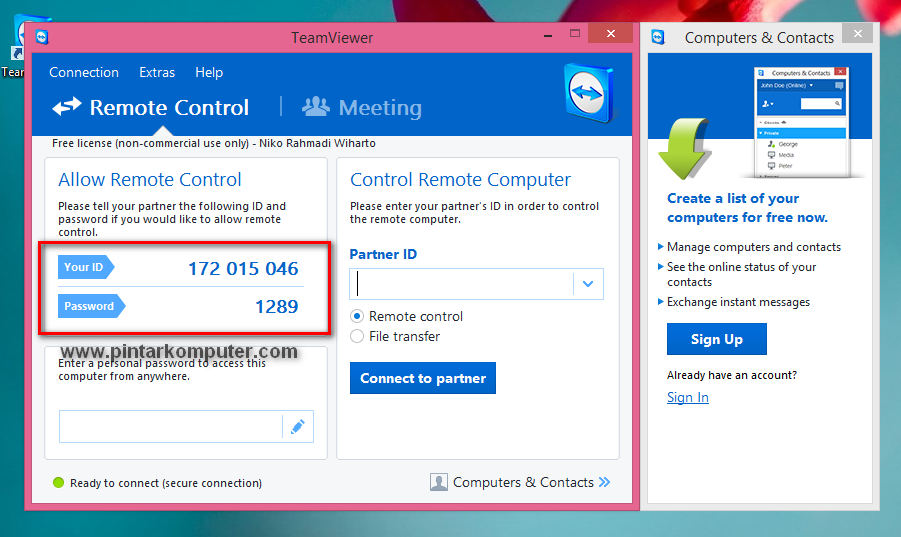
Cara menginstall-nya tidak jauh berbeda dengan software yang lainnya. Nanti setelah terinstall, buka software Team Viewer, Maka masing – masing komputer desktop akan mendapatkan ID dan Password. ID dan Password inilah yang digunakan untuk mengkoneksikan kedua komputer tersebut.
Cara Remote Komputer Desktop Dari Jarak Jauh Dengan Team Viewer
Gambar di atas menunjukkan ID dan Password untuk komputer kita, untuk ID dan Password komputer yang ingin diremote bisa di tanyakan pada pemilik komputer tersebut.
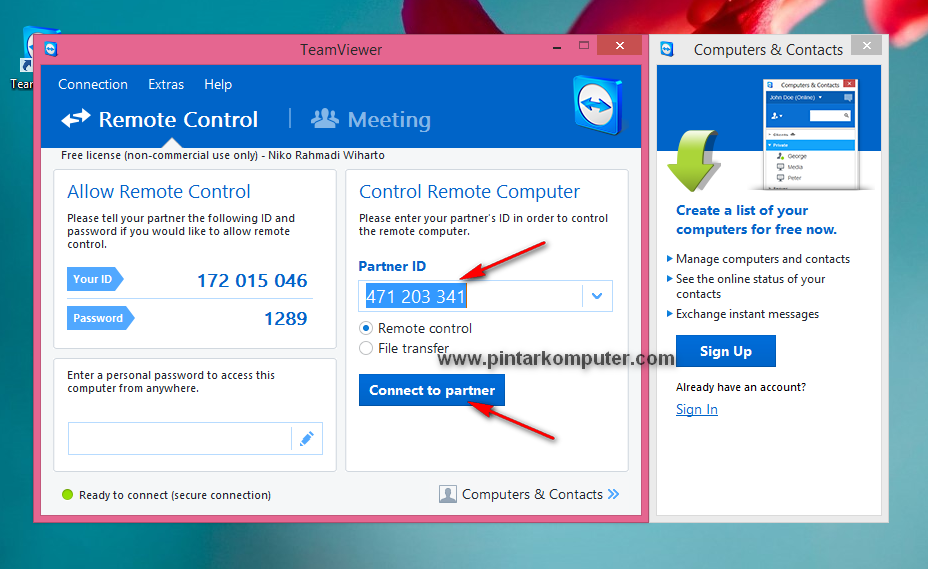
Oke, dalam hal ini saya mendapatkan ID komputer partner, yaitu  
ID : 471 203 341
ID tersebut kita masukkan ke dalam kolom input Partner ID, klik Connect to partner.
Cara Remote Komputer Desktop Dari Jarak Jauh Dengan Team Viewer
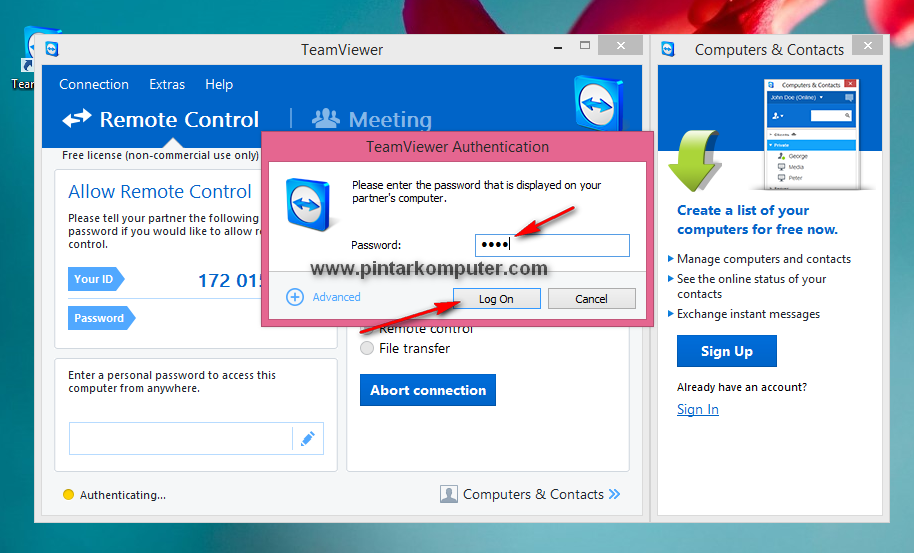
Setelah di klik, maka software Team Viewer akan melacak apakah komputer yang memiliki ID tersebut sedang aktif atau tidak. Jika komputer tersebut aktif, maka akan muncul jendela yang harus di isikan Password dari komputer tersebut. Password tersebut dari aplikasi Team Viewer partner.
Masukkan password-nya kedalam kolom isian, klik Log On.
Cara Remote Komputer Desktop Dari Jarak Jauh Dengan Team Viewer
Sekarang kita sudah bisa menampilkan desktop partner yang akan kita remote. Tampilannya sama persis dengan tampilan di desktop teman kita, tidak berbeda sedikitpun.
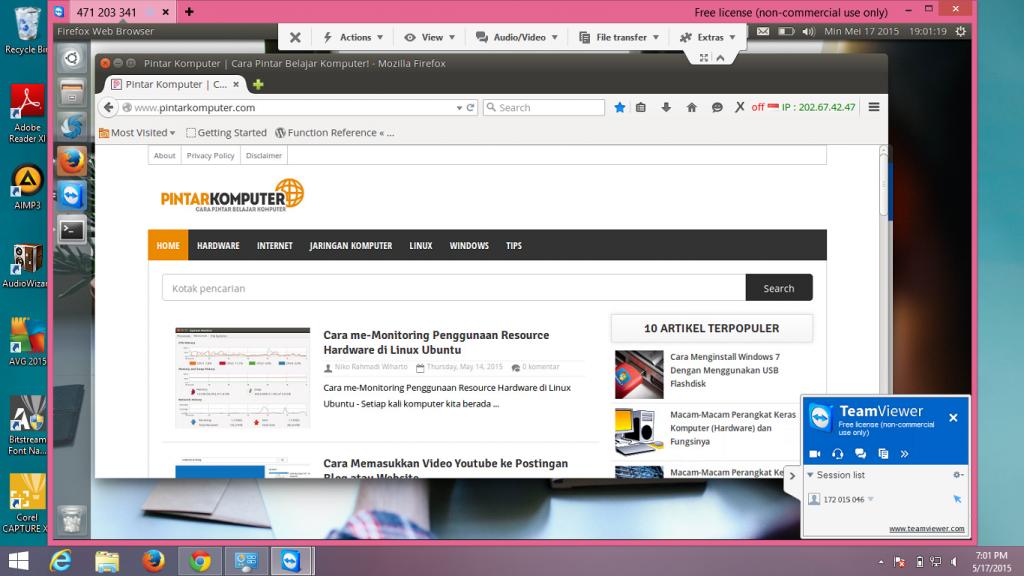
Cara Remote Komputer Desktop Dari Jarak Jauh Dengan Team Viewer
Gunakanlah software ini dengan bijak. Semoga berhasil.

Mengembalikan file yang terhapus menggunakan Get Data Back

1. download aplikasi get data back dari google  
2. install aplikasi get data back ke komputer anda dengan cara double klik pada installer GDByang telah di download pilih next dan tunggu sampai proses selesai


3. setelah proses instalasi selesai, maka jalankan aplikasi GDB dari start menu => all programs => Runtime Software => (pada step ini maka anda perlu klik kanan pada program Get Data Back dan Rus As Administrator


4. Setelah aplikasi di jalankan maka akan muncul jendela Welcome to Get Data Back for NTFS,  di sana akan terdapat beberapa pilihan untuk di centang, karena tujuan kita kali ini adalah untuk mengembalikan file yang telah terhapus maka pilih I want to recover deleted filesdan kemudian Next


5. maka akan di alihkan ke jendela Step ke 1 yaitu Select Drive atau pemilihan drive, dari tampilan tersebut klik logical drive maka akan muncul semua partisi yang ada di dalam harddisk kita, dan pada step ini pilihlah partisi dimana file anda terhapus, perlu di ingat jika file tersebut terhapus di desktop atau my documents maka itu termasuk di partisi C 


6. setelah memilih partisi, maka pilih Next dan anda akan di bawa ke Step 2 yaitu Select File system (pemilihan file sistem) di halaman ini pilih Next untuk melanjutkan.


7.  tunggu proses sampai selesai dan tampilanya akan seperti di bawah ini, yaitu jendela Step ketiga Recovery Tree, silahkan pilih dan cari tempat file yang telah terhapus tadi, maka akan muncul di sana, setelah ketemu file yang ingin di recover maka, tinggal saja pilih Copy

Format Flashdisk Lewat Command Prompt

1.Pertama dan tentunya, masukan Flashdisk yang ingin di format.
2.Buka Command Prompt as Administrator.
3.Untuk perintah pertama, ketikan diskpart untuk masuk kedalam ultility.
4.Kemudian ketikan list disk untuk menampilan disk yang aktif.
5.Penting!, perhatikan nomor disk yang ingin kamu format. Mudahnya, pastikan size yang tertera sama dengan kapasitas Flash Disk. Jika sudah mengetahuinya, ketikan perintah select disk #, dimana # adalah nomor Flash Disk.

6.Ketikan perintah clean untuk menghapus isi data dalam flashdisk.
7.Kemudian ketikan kembali list disk, untuk menampilkan daftar disk yang aktif. Jika terdapat tanda * pada isi kiri, itu berarti disk masih dipilih. Jika tidak maka kamu perlu mengetikan ulang perintah pada langkah nomor 5.
8.Selanjutnya ketikan create partition primary.
9.Lalu ketikan perintah select partition 1.
10.Kemudian ketikan active untuk mengaktifkan partisi.


11.Langkah selanjutnya adalah melakukan formatting dengan format NTFS dan memberikan nama. 12.Ketikan perintah format FS=NTFS label=Mantan-drive quick. Kamu bisa mengubah yang tulisan merah dengan nama yang ingin kamu berikan untuk Flash Disk tersebut.
13.Terakhir ketikan perintah assign letter=untuk memberikan driver letter, Kamu bisa mengubah yang tulisan merah dengan letter yang kamu inginkan.
Jika sudah maka kamu bisa ketik exit untuk keluar dari ultility diskpart atau langsung menutup jendela CMD.
Dengan begitu, maka kamu akan mendapati Flashdisk dalam keadaan yang fresh sehabis diformat!

Cara sharing file Windows 7

Cara Sharing File atau Folder menggunakan Jaringan LAN :
       1.Setting IP address

  • Klik Start  >> Control Panel  >> Klik Network and Internet >> Network and Sharing Center >> Change adapter setting 
  • Klik kanan pada Local Area Connection >> properties
  • Klik pada Internet Protocol versi 4 (TCP/Ipv4) >> Properties
  • Centang pada use the following ip address kemudian isikan IP berikut ini:
  •  cat:
    IP address 192.168.1.1 pada komputer pertama
    IP address 192.168.1.2 pada komputer kedua (angka 1 dan dua yang terakhir bisa anda rubah diantara angka 1 sampai 255)
    Subnet mask 255.255.255.0 (untuk kedua komputer) 
    Kemudian Pilih OK.

    2. Menonaktifkan password untuk sharing data.
    • Klik Start  >> Control Panel  >> Network and Internet >> Network and Sharing Center >> Change advanced sharing setting 
    • Pada bagian home or work: password protecting sharing >> Turn off password protecting sharing ( selain password protecting sharing On)
    • Kemudian SAVE.

     3.Sharing File/Folder

    • Buka Folder/File yang akan Di Sharing
    • Pilih Tab Sharing
    • Tekan tombol Share
    • Setelah itu akan muncul tampilan seperti gambar dibawah ini :

    • Kemudian pilih everyone
    • Pilih add
    • Share
    • Done
     Untuk melihat file/folder yang tershare pilih my komputer >> network.

    Semoga tutorial ini brmanfaat ini bermanfaat...

Cara membuat hotspot menggunakan aplikasi My Wifi Router

Pertama download dan instal aplikasi My wi-fi router. Pastikan anda memiliki modem dalam percobaan yang saya lakukan Saya memanfaatkan kabel LAN.

Kedua, ganti name dan password sesuai dengan yang anda kehendaki untuk mengganti nama dan password hotspot harus dalam keadaan mati atau tidak aktif yang ditandai dengan adanya tulisan free WiFi hotspot is deactivated atau tombol activate free WiFi berwarna biru jika tombol berwarna hijau dan bertuliskan deactivate free WiFi itu berarti hotspot atau wi-fi anda sedang aktif sehingga Anda tidak dapat merubah nama dan password untuk hotspot anda.
Cara Membuat hotspot menggunakan my wifi router, cara membuat hotspot di laptop

Ketiga, untuk mengaktifkan hotspot Anda cukup menekan tombol activate free wi-fi berwarna biru. Dan untuk menonaktifkan kita cukup menekan tombol berwarna hijau deactivate free WiFi.
Kelebihan dari my wi-fi router 3.0 yang saya pakai ini adalah kemudahan dalam penggunaannya tidak banyak menu yang akan membingungkan penggunanya sehingga menurut saya aplikasi  ini cukup bagus untuk digunakan oleh orang awam yang tak mau direpotkan dengan berbagai settingan.

Aplikasi My wi-fi router 3.0 juga memiliki keunggulan fitur untuk melakukan blacklist device yang tidak kita inginkan. Kita cukup memasukkan HP Android ataupun komputer lain ke dalam Blacklist perangkat sehingga HP lain atau laptop lain yang tidak kita inginkan tidak akan dapat mengakses internet kita.
Itulah cara membuat hotspot di Windows 7 menggunakan my wi-fi router.
Semoga bermanfaat.

Cara Membuat Hotspot Melalui Command Prompt Windows 7

Langkah 1
Buka cmd: Start Menu > All Programs > Accessories > Command Prompt

Langkah 2
Pastikan kamu sudah dalam status user sebagai Administrator. Jika belum, maka sebelum membuka cmd, klik kanan terlebih dahulu pada cmd kemudian pilih “Run as administrator”.

Langkah 3
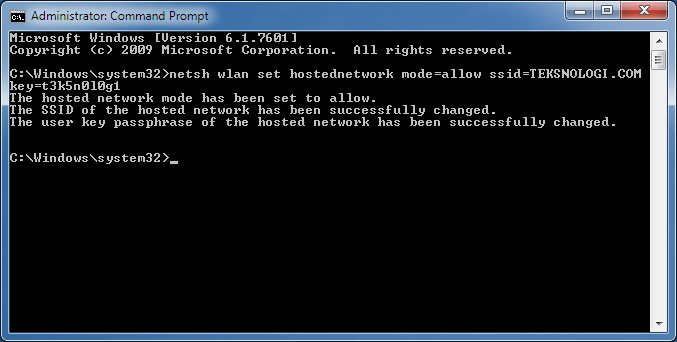
Setelah jendela cmd terbuka, silahkan ketikkan perintah berikut (kemudian tekan Enter):
netsh wlan set hostednetwork mode=allow ssid=NamaWifiKamu key=PasswordWifiKamu
Ganti ssid dan password sesuai keinginanmu sendiri. SSID digunakan sebagai nama jaringan WiFi kamu nantinya. Sedangkan untuk password minimal 8 digit campuran antara angka dan huruf.
Konfigurasi awal sudah berhasil, saatnya mengaktifkan fitur ICS (Internet Connection Sharing) untuk mengaktifkan jaringan WiFi agar bisa terkoneksi dengan internet.

Langkah 4

Buka Control Panel dan pilih Network and Sharing Center untuk membuka jendela Network Connection. Klik kanan pada jaringan kamu yang sudah terkoneksi ke internet dan pilih Properties. Untuk contoh di sini jaringan yang aktif dengan koneksi internet adalah “Local Area Connection”.
Langkah 5

Setelah jendela Properties terbuka, pilh tab “Sharing”. Kemudian klik atau beri tanda centang pada checkbox untuk mengaktifkan fitur ICS. Dan pada “Home networking connection:” pilih jaringan dari Wireless Adaptor yang sudah terinstall yaitu “Wireless Network Connection 2”. Jika sudah, klik OK.

Langkah 6
Konfigurasi jaringan sudah berhasil, kini saatnya mengaktifkan jaringan WiFi kamu untuk mulai membuat hotspot. Kembali ke cmd, dan ketikkan perintah berikut (kemudian tekan Enter):
netsh wlan start hostednetwork

Langkah 7
Jika konfigurasi sudah benar, maka jaringan WiFi kamu akan aktif, dan siapapun yang masuk dalam jangkauan dari jaringan WiFi kamu tersebut akan bisa terkoneksi dengan komputermu, termasuk menggunakan internet kamu juga.
Langkah 8
Untuk mengeceknya, ataupun menghubungkannya kamu bisa lihat pada icon Network Connection di system tray pada perangkat lain, misal dari laptop kamu. Nantinya akan muncul nama WiFi kamu sesuai dengan SSID yang sudah kamu tentukan sebelumnya.
Untuk menonaktifkan atau menutup jaringan WiFi ini, cukup dengan mengetikkannya kembali di cmd dengan perintah berikut:
netsh wlan stop hostednetwork