
Versi Team Viewer yang digunakan kedua komputer harus sama.
Cara menginstall-nya tidak jauh berbeda dengan software yang lainnya. Nanti setelah terinstall, buka software Team Viewer, Maka masing – masing komputer desktop akan mendapatkan ID dan Password. ID dan Password inilah yang digunakan untuk mengkoneksikan kedua komputer tersebut.
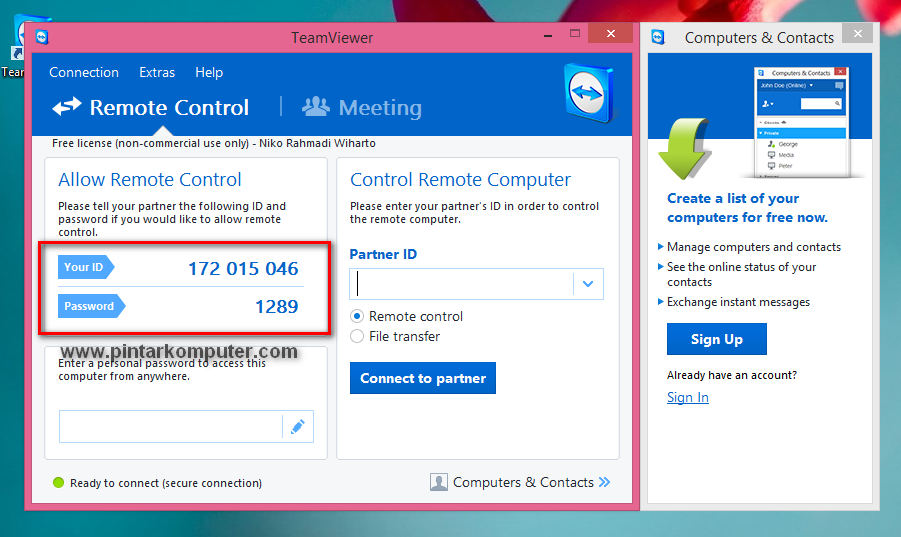
Gambar di atas menunjukkan ID dan Password untuk komputer kita, untuk ID dan Password komputer yang ingin diremote bisa di tanyakan pada pemilik komputer tersebut.
Oke, dalam hal ini saya mendapatkan ID komputer partner, yaitu
ID : 471 203 341
ID tersebut kita masukkan ke dalam kolom input Partner ID, klik Connect to partner.
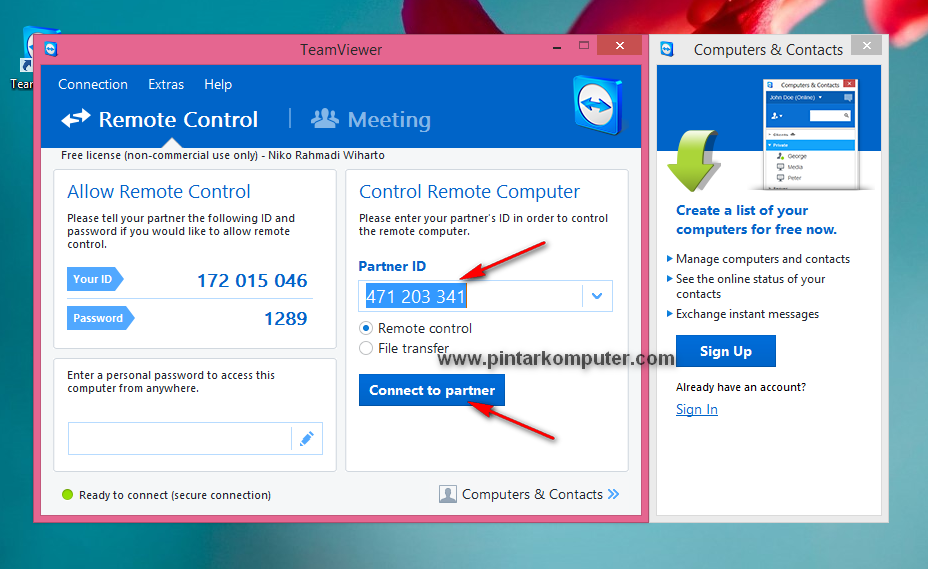
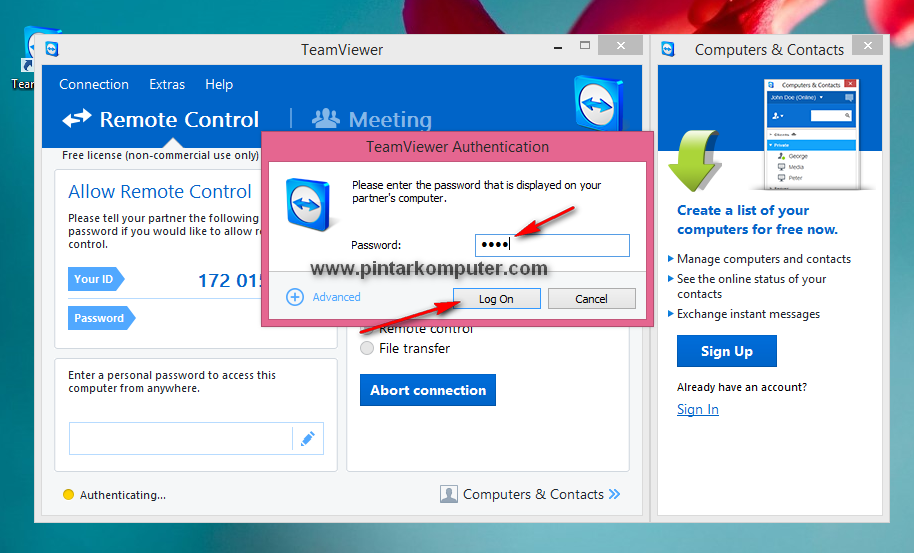
Setelah di klik, maka software Team Viewer akan melacak apakah komputer yang memiliki ID tersebut sedang aktif atau tidak. Jika komputer tersebut aktif, maka akan muncul jendela yang harus di isikan Password dari komputer tersebut. Password tersebut dari aplikasi Team Viewer partner.
Masukkan password-nya kedalam kolom isian, klik Log On.
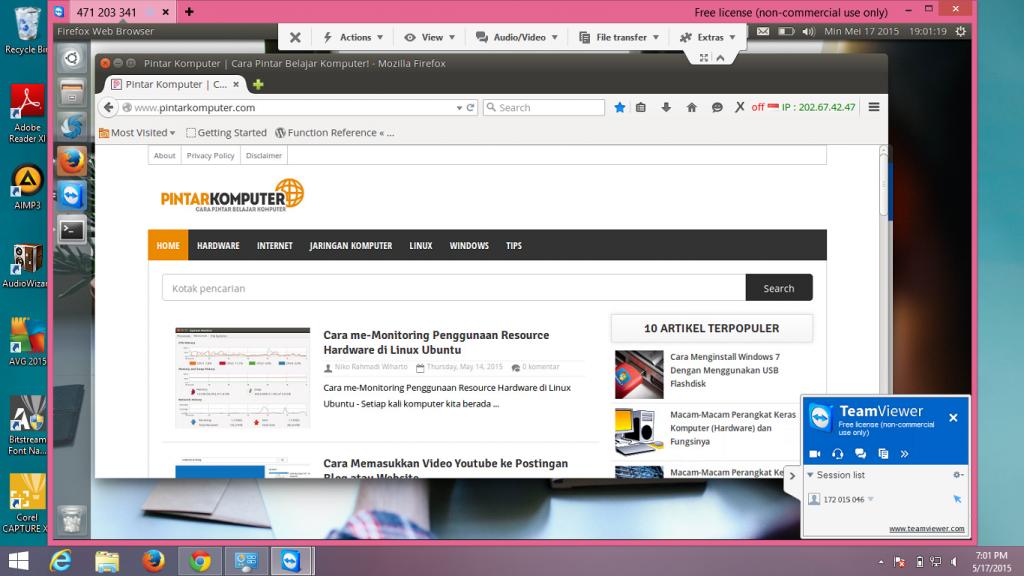
Sekarang kita sudah bisa menampilkan desktop partner yang akan kita remote. Tampilannya sama persis dengan tampilan di desktop teman kita, tidak berbeda sedikitpun.
Gunakanlah software ini dengan bijak. Semoga berhasil.


Tidak ada komentar:
Posting Komentar